Чистый фон. Чёткий результат.

Факсимиле для 1С: печать и подпись с прозрачным фоном

Загрузите скан, фото или PDF с печатью или подписью, уберите белый фон и скачайте прозрачный PNG для печатных форм 1С.

Без регистрации Обработка в браузере PNG с прозрачностью
Подготовка факсимиле для печатных форм 1С Локальная обработка · файлы остаются у вас

Сделать прозрачный PNG из печати или подписи

Перетащите сюда скан, фото или PDF с печатью или подписью

PNG, JPG, WEBP, BMP или PDF
1 / 1 100%
Колесо — прокрутка · Shift+колесо — горизонтально · Пробел+перетаскивание — двигать лист
Результат на прозрачном фоне
100%
Как получить готовый PNG:
1
Откройте скан, фото или PDF
2
Выделите печать или подпись
3
Настройте фон и скачайте PNG
Реклама
Рекламное пространство
Рекламный блок отделён от интерфейса программы и инструкции
Инструкция по работе с редактором

Как убрать фон у печати или подписи

Четыре шага от исходного изображения до прозрачного PNG. На скриншотах — наш редактор и учебный пример печати DEMO. Для подписи порядок действий такой же.

1. Загрузите изображение или PDF

Нажмите «Открыть изображение / PDF» в левой панели или «Выбрать файл» в центре. Также файл можно перетащить в рабочую область. Подойдут PNG, JPG, WEBP, BMP и PDF.

Для лучшего результата используйте скан или чёткое фото на светлом фоне. Если в PDF несколько страниц, переключайтесь стрелками над изображением.
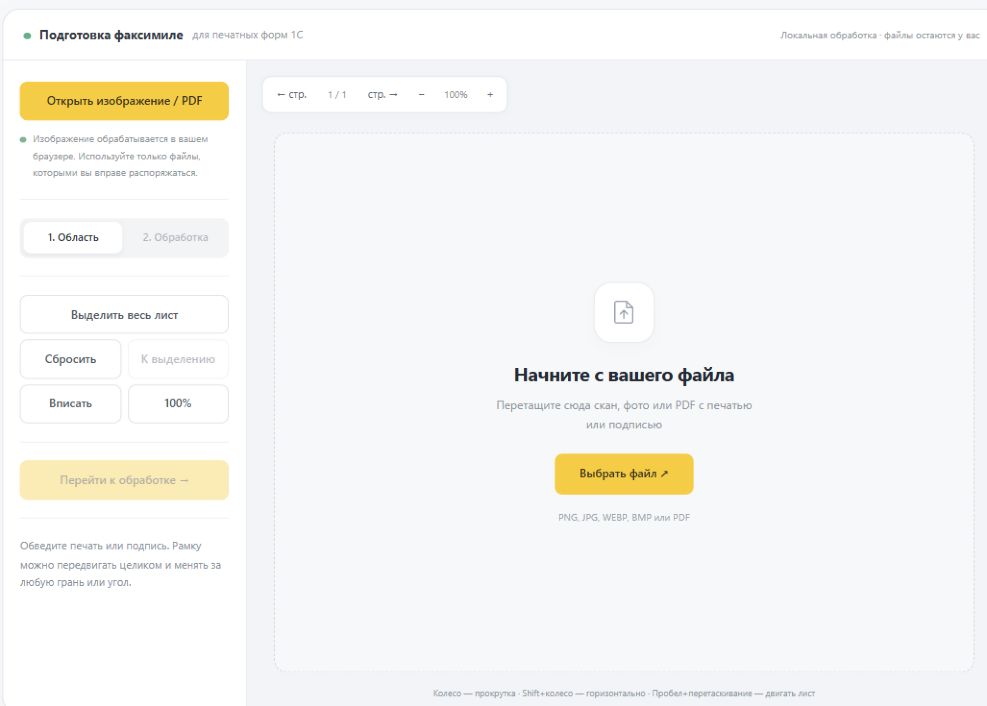
Шаг 1. Выберите файл или перетащите его в рабочую область
Шаг 1. Выберите файл или перетащите его в рабочую область · Нажмите для увеличения

2. Обведите печать или подпись

На этапе «1. Область» зажмите левую кнопку мыши и протяните рамку вокруг нужного фрагмента. Оставьте небольшой отступ от крайних штрихов. После выделения фрагмент приблизится — теперь можно точнее подвинуть границы.

Тяните за угол или грань, чтобы изменить рамку, либо за её середину, чтобы передвинуть целиком. «Вписать» покажет весь лист, а «К выделению» вернёт к выбранной области. Когда рамка готова, нажмите «Перейти к обработке →».
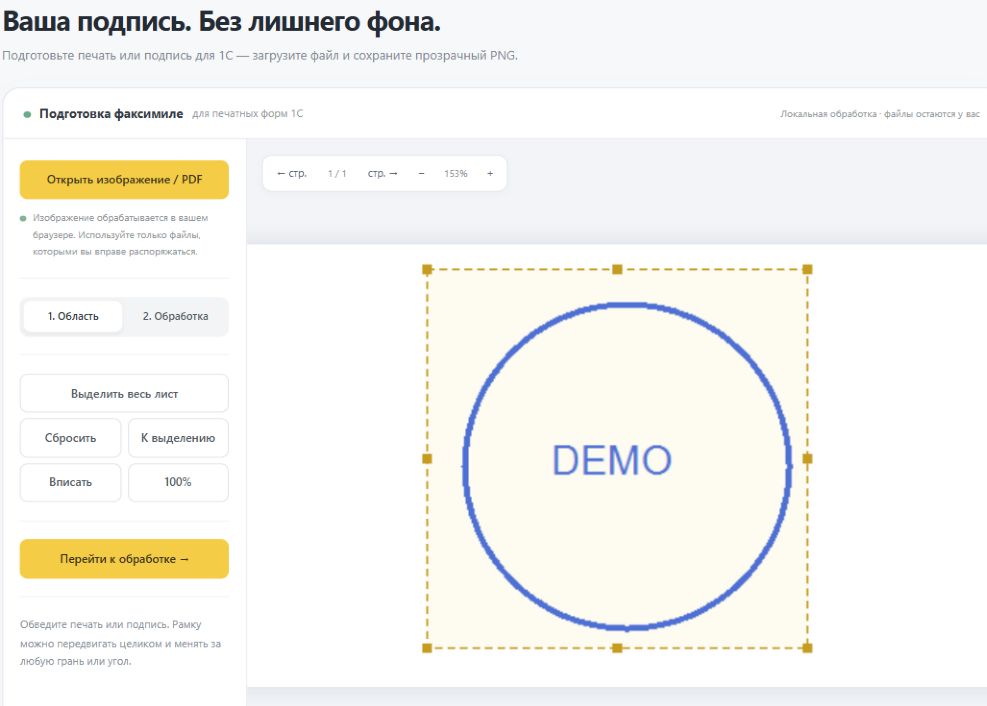
Шаг 2. Жёлтая рамка определяет область для обработки
Шаг 2. Жёлтая рамка определяет область для обработки · Нажмите для увеличения

3. Уберите фон и проверьте детали

На этапе «2. Обработка» появится результат на шахматной подложке. Бело-серые клетки показывают прозрачность: они не сохраняются в PNG.

  • Удаление светлого фона. Если вокруг штрихов остаётся бумага, постепенно уменьшайте значение. Если исчезают нужные бледные линии, попробуйте увеличить его.
  • Мягкость края. Подберите плавность перехода между чернилами и прозрачностью, проверяя тонкие штрихи.
  • Усиление чернил. Увеличьте значение, если печать или подпись выглядит слишком бледной.

Оставьте «Сохранять исходный цвет» включённым для цветной печати. Включите «Обрезать прозрачные поля», чтобы убрать пустые края. Для выравнивания используйте поворот на 90° или ползунок «Точный наклон».
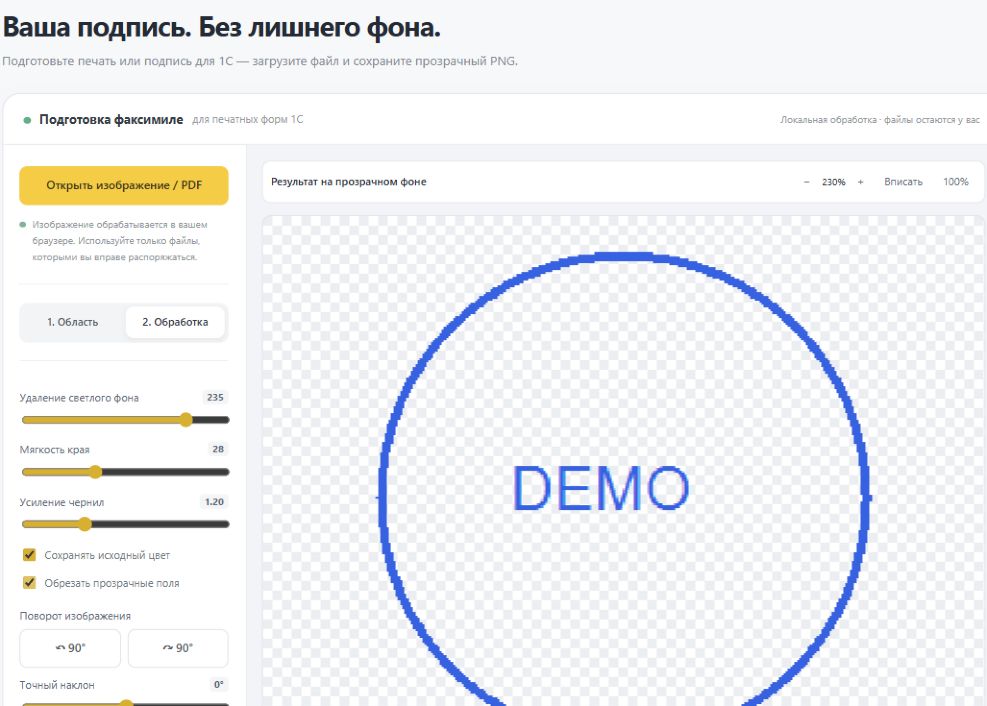
Шаг 3. Настройте фон и убедитесь, что линии остались целыми
Шаг 3. Настройте фон и убедитесь, что линии остались целыми · Нажмите для увеличения

4. Скачайте прозрачный PNG

Нажмите «Скачать прозрачный PNG» внизу левой панели. Если кнопка не видна, прокрутите панель настроек вниз. Файл сохранится с обработкой и поворотом, которые вы выбрали.

Чтобы подготовить ещё одну подпись или печать с того же листа, нажмите «← Изменить область», выделите следующий фрагмент и повторите обработку. Сохраняйте каждый элемент отдельным файлом — так его удобно загрузить в нужное поле 1С.
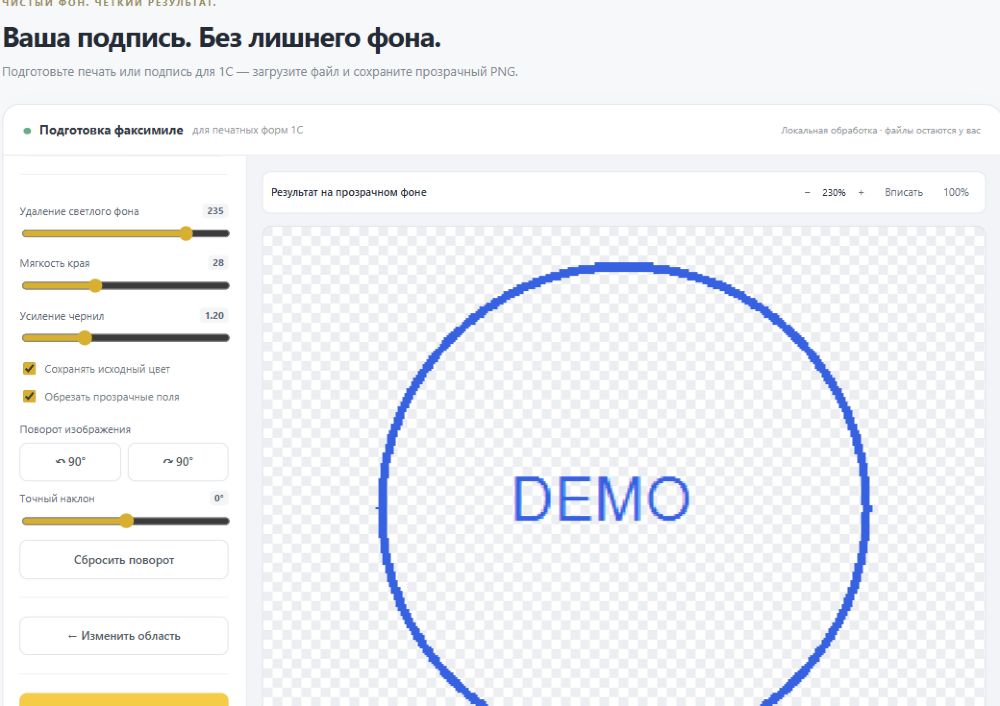
Шаг 4. Скачайте готовый PNG кнопкой внизу панели настроек
Шаг 4. Скачайте готовый PNG кнопкой внизу панели настроек · Нажмите для увеличения
Открыть редактор
Реклама
Рекламное пространство

Как добавить печать и подпись в 1С

Откройте «Главное → Организации», выберите организацию и проверьте ответственных лиц. Найдите блок «Логотип и печать».

Карточка организации в 1С:Бухгалтерии
Карточка организации в 1С:Бухгалтерии · Нажмите для увеличения

Загрузите подготовленные PNG в соответствующие поля печати, подписи руководителя и главного бухгалтера. Сохраните изменения.
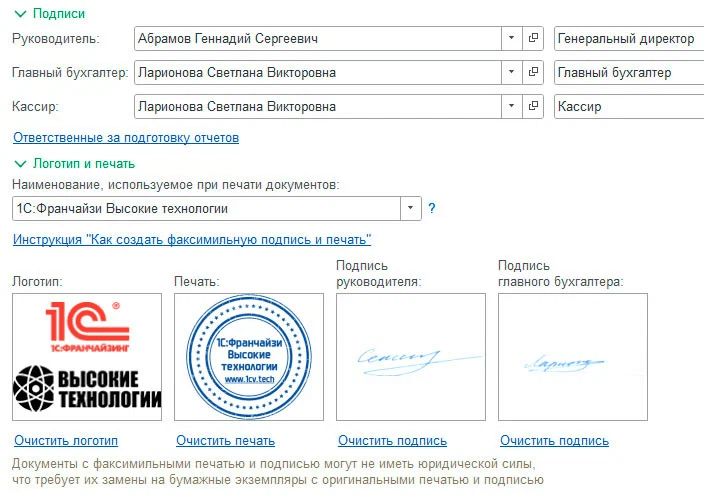
Поля загрузки печати и подписей в карточке организации
Поля загрузки печати и подписей в карточке организации · Нажмите для увеличения

Проверьте печатную форму

Откройте нужный документ и его печатную форму. Проверьте размер, расположение и читаемость изображений. Если виден фон бумаги, вернитесь к обработке и сохраните PNG повторно.

Изображение подписи не является электронной подписью. Используйте только графические реквизиты, которыми вправе распоряжаться.

Почему удобно готовить факсимиле здесь

  • Работает прямо в браузере
  • Поддерживает изображения и PDF
  • Сохраняет PNG с прозрачным фоном
  • Файлы обрабатываются на вашем устройстве
Реклама
Рекламное пространство
Отдельный рекламный контейнер

Частые вопросы

Как сделать факсимиле для 1С?

Загрузите скан, фото или PDF, выделите печать или подпись, перейдите к обработке, настройте удаление белого фона и скачайте прозрачный PNG.

Как убрать белый фон у печати?

Выделите печать и нажмите «Перейти к обработке». Настройте удаление светлого фона и мягкость края, проверяя сохранность тонких линий. Шахматная подложка обозначает прозрачность.

Как сделать подпись на прозрачном фоне?

Загрузите чёткое изображение подписи на светлом фоне, выделите её рамкой и удалите фон. Для бледных штрихов подберите усиление чернил и сохраните результат в PNG.

Как добавить печать и подпись в 1С?

В карточке организации найдите блок «Логотип и печать», загрузите PNG в соответствующие поля и сохраните изменения. Проверьте результат в печатной форме. Названия команд зависят от версии и конфигурации 1С.

Какой формат нужен для 1С?

Для печати или подписи без белого фона используйте PNG с прозрачностью. Возможность загрузки и ограничения размеров проверьте в вашей конфигурации 1С.

Почему PNG, а не JPG?

PNG поддерживает прозрачный фон, а JPG — нет. При сохранении в JPG прозрачные области заменяются сплошным фоном.

Можно ли обработать PDF?

Да. Откройте PDF, выберите страницу и выделите нужную печать или подпись. Для загрузки библиотеки отображения PDF требуется интернет.

Загружается ли документ на сервер?

Нет. Файл обрабатывается в браузере на вашем устройстве и не отправляется на сервер сайта. Отдельно могут загружаться библиотека PDF и, после согласия, аналитика; содержимое документов и имена файлов в цели Метрики не передаются.